Entdecken
omnivista_discoverFindet die OmniVista Cirrus-Daten, die eine Frage beantworten: Standorte, Geräte, Alarme, VLANs, WLAN-Analysen.
Fragen Sie in natürlicher Sprache nach Ihren Standorten, Geräten, Alarmen und Ihrem WLAN. Nur Lesezugriff, mit Ihren eigenen OmniVista Cirrus-Zugangsdaten.
Serveradressehttps://mcp.ediapps.net/mcp
omnivista_discoverFindet die OmniVista Cirrus-Daten, die eine Frage beantworten: Standorte, Geräte, Alarme, VLANs, WLAN-Analysen.
omnivista_queryLiest diese Daten mit Ihren Zugangsdaten und liefert nur das Ergebnis, das die Frage braucht.
omnivista_documentationDurchsucht und liest die offizielle OmniVista Cirrus-Dokumentation.
Nur Beispiele: Die Antworten stammen aus Ihrem eigenen Netzwerk.
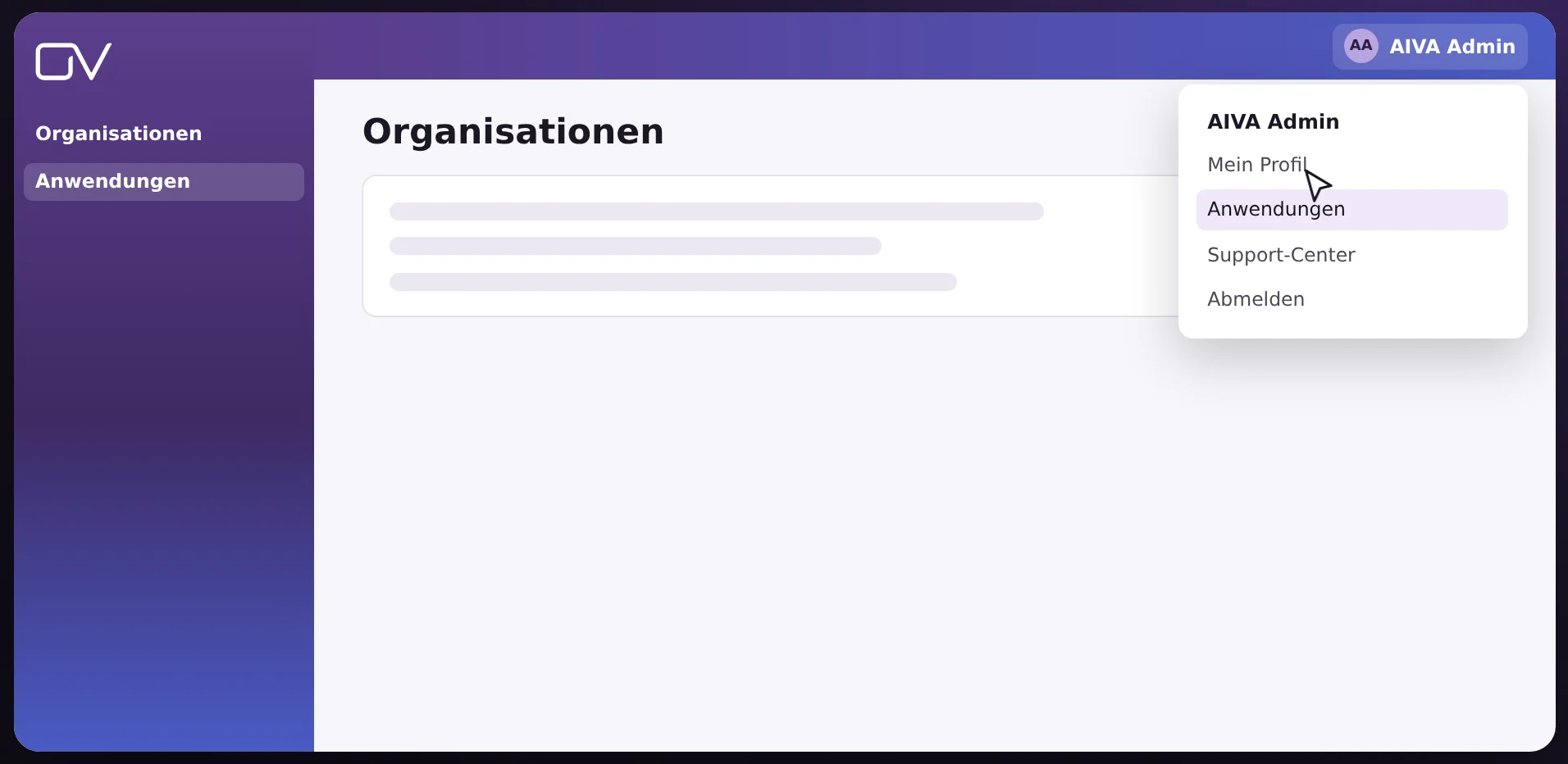
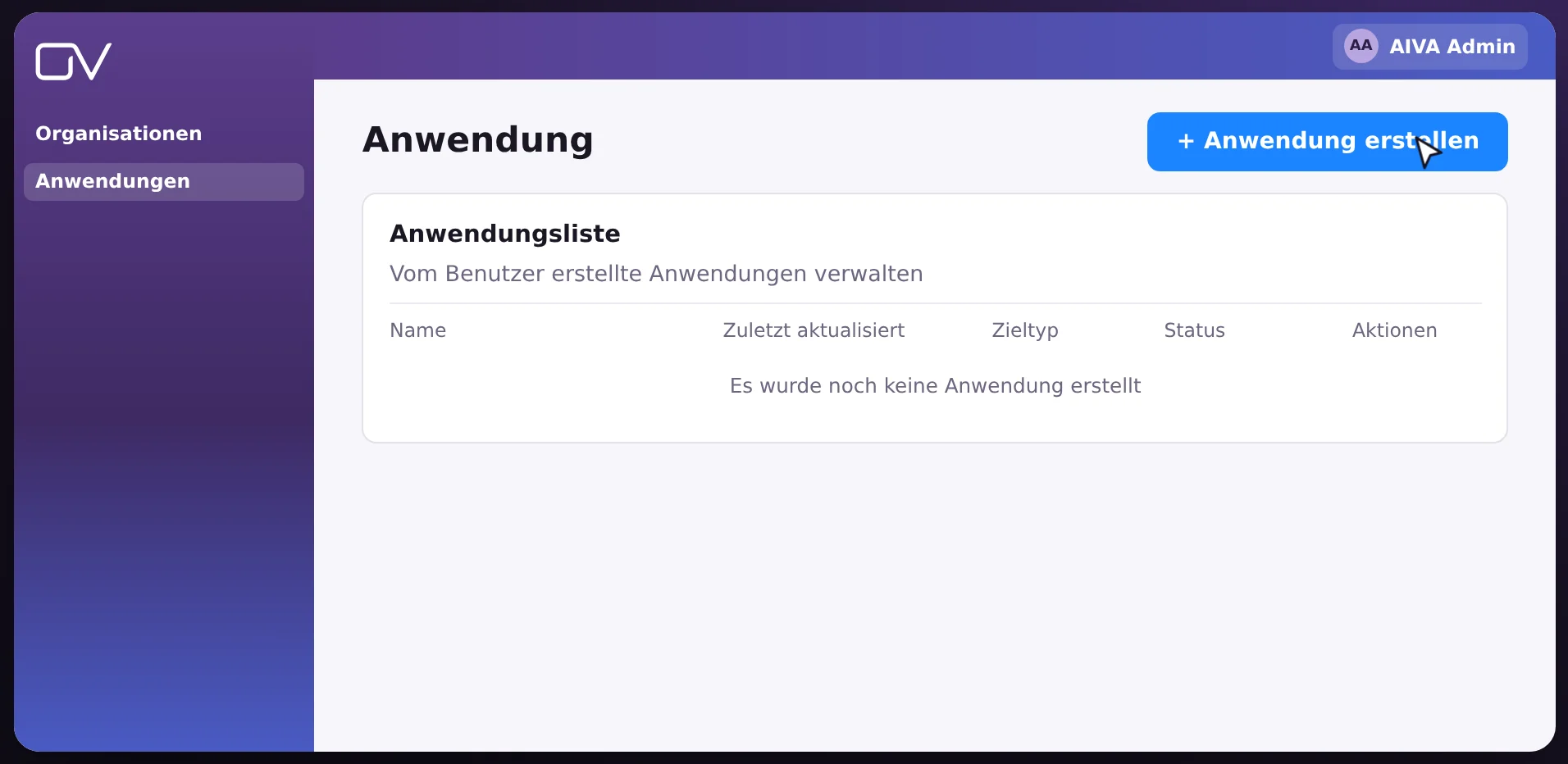
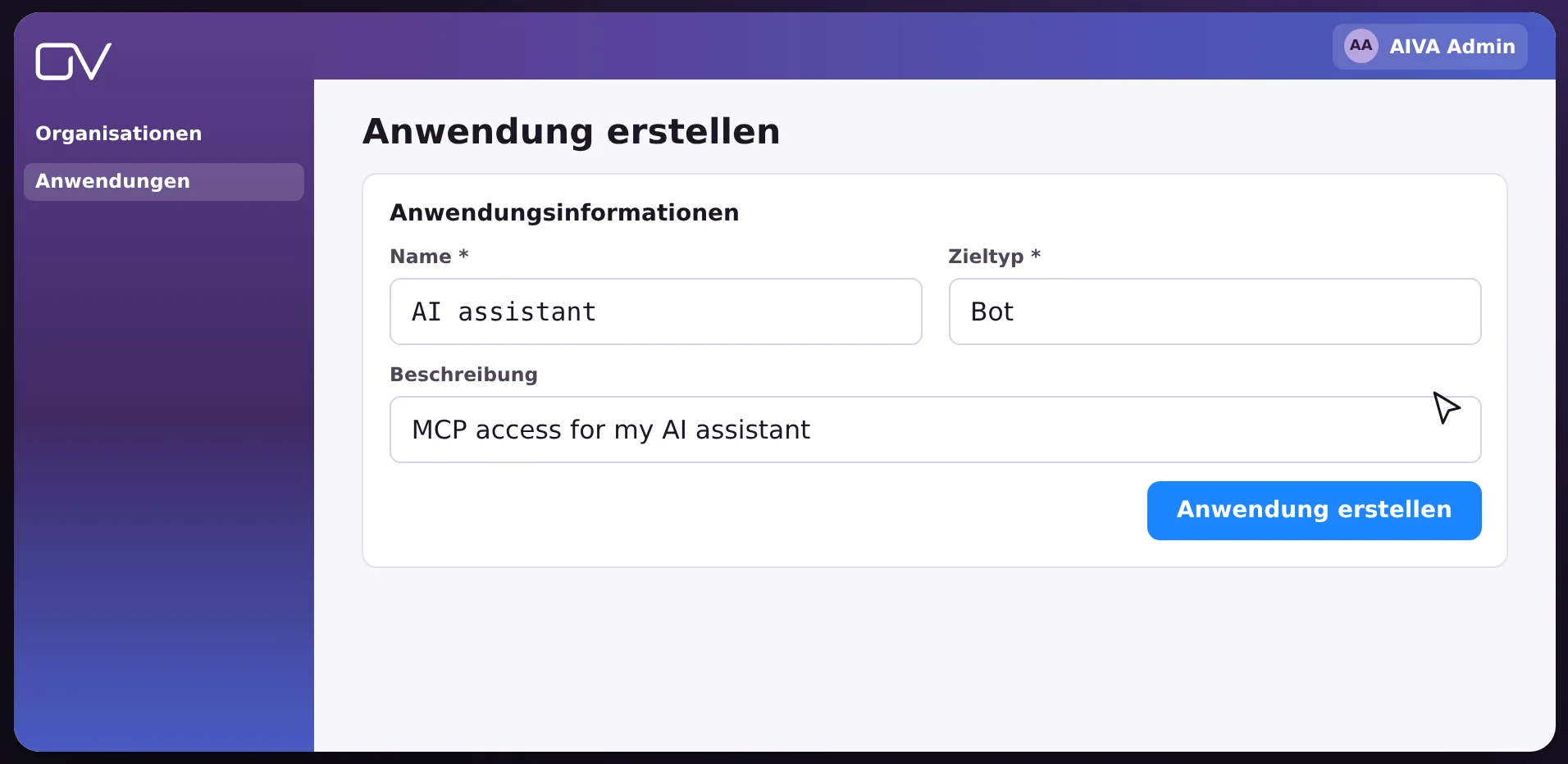
Öffnen Sie in OmniVista Cirrus über Ihr Benutzermenü Anwendungen und erstellen Sie eine. Ihre App ID und ihr App Secret sind Ihre Zugangsdaten.
Fügen Sie in Ihrem KI-Assistenten einen benutzerdefinierten Connector mit dieser Serveradresse hinzu: https://mcp.ediapps.net/mcp
Beim Verbinden öffnet der Assistent die Anmeldeseite von OmniVista: Geben Sie App ID, App Secret und Region ein und stellen Sie Ihre Frage in natürlicher Sprache.
Die Region ist der Anfang Ihrer OmniVista Cirrus-Adresse: Bei https://eu.manage.ovcirrus.com ist es eu.
Melden Sie sich bei OmniVista Cirrus an. Die Bezeichnungen unten sind die, die OmniVista in Ihrer Sprache anzeigt.
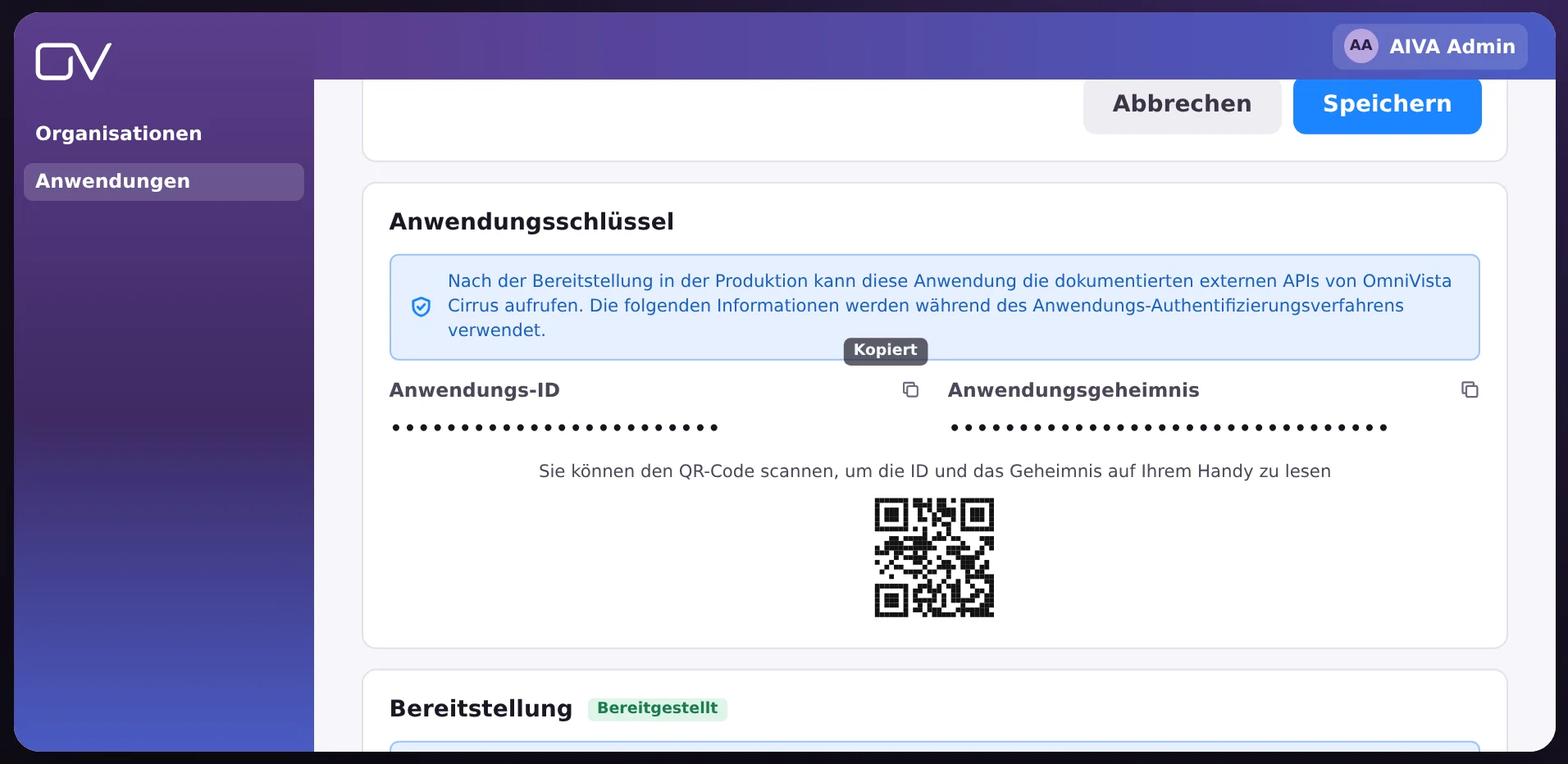
Das sind die App ID und das App Secret, nach denen der Assistent fragt. Behalten Sie das Secret für sich: Wer es besitzt, liest Ihr Netzwerk wie Sie.
Verwenden Sie die Serveradresse in einem dieser Clients.
Serveradressehttps://mcp.ediapps.net/mcp
https://mcp.ediapps.net/mcpBei Team- und Enterprise-Tarifen fügt zuerst ein Owner den Connector unter Organization settings › Connectors hinzu.
https://mcp.ediapps.net/mcpVerfügbar je nach Tarif und Richtlinie Ihres Workspace.
https://mcp.ediapps.net/mcpZum Hinzufügen eines Connectors sind Administratorrechte nötig.
Senden Sie diese Header mit jeder Anfrage an https://mcp.ediapps.net/mcp:
Authorization: Bearer <base64(appId:appSecret)>
X-OV-Region: <region>
Die Region ist der Anfang Ihrer OmniVista Cirrus-Adresse: Bei https://eu.manage.ovcirrus.com ist es eu.
Der Server liest nur: Ihre Konfiguration bleibt unverändert.
Jede Anfrage nutzt Ihre App ID und Ihr App Secret: Sie sehen genau, was Ihr Konto sieht, nicht mehr.
Keine Datenbank, nichts wird auf die Festplatte geschrieben: Sitzungen bleiben im Arbeitsspeicher und laufen ab. Ihr Secret wird nie protokolliert.
Sitzungen, Limits und Caches gelten je Zugangsdaten: Kein Client sieht die Daten eines anderen.