Descubrir
omnivista_discoverEncuentra los datos de OmniVista Cirrus que responden a una pregunta: sedes, dispositivos, alarmas, VLAN, análisis Wi-Fi.
Pregunte por sus sedes, dispositivos, alarmas y Wi-Fi en lenguaje natural. Solo lectura, con sus propias credenciales de OmniVista Cirrus.
Dirección del servidorhttps://mcp.ediapps.net/mcp
omnivista_discoverEncuentra los datos de OmniVista Cirrus que responden a una pregunta: sedes, dispositivos, alarmas, VLAN, análisis Wi-Fi.
omnivista_queryLee esos datos con sus credenciales y devuelve solo el resultado que la pregunta necesita.
omnivista_documentationBusca y lee la documentación oficial de OmniVista Cirrus.
Solo ejemplos: las respuestas provienen de su propia red.
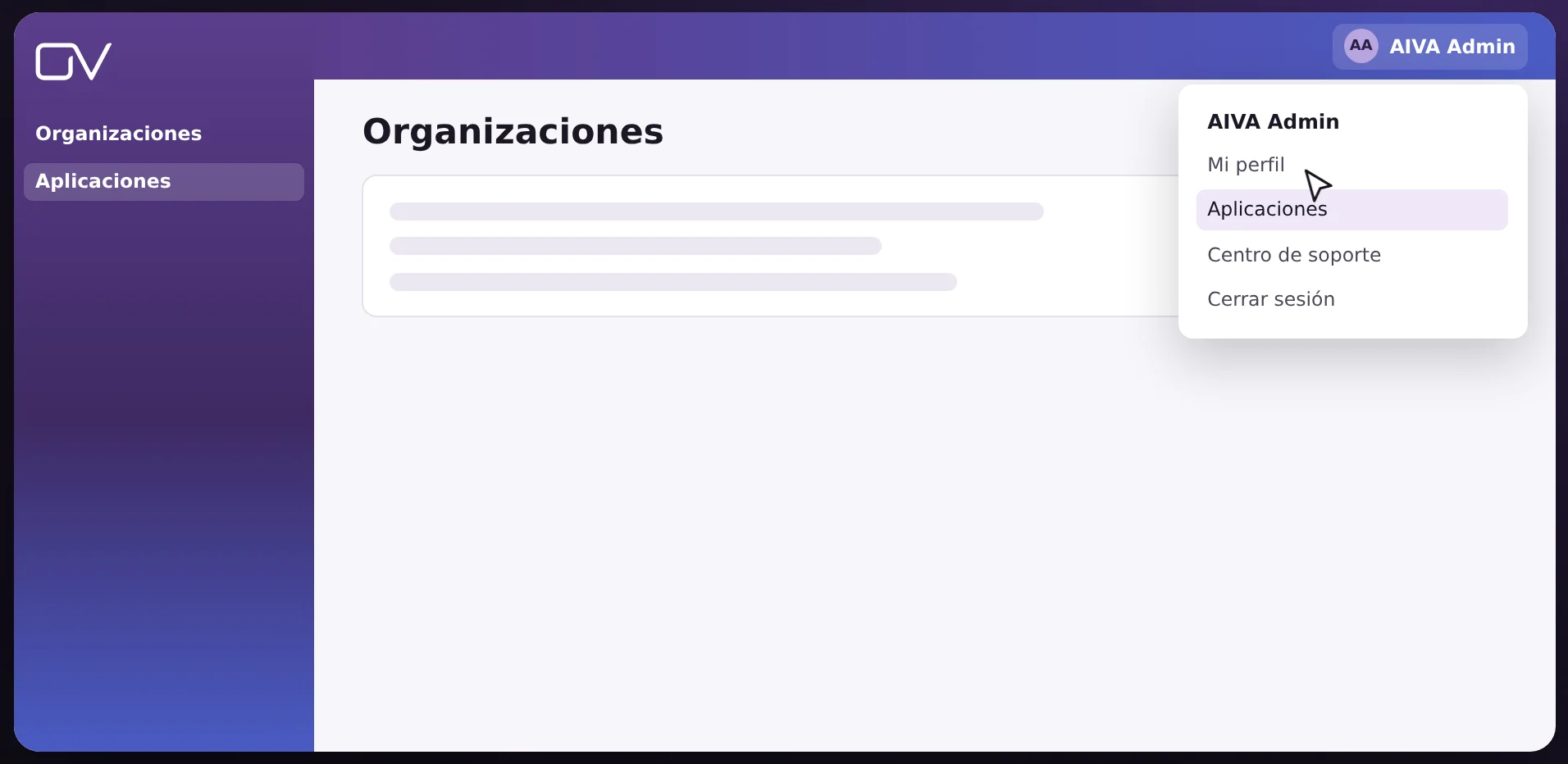
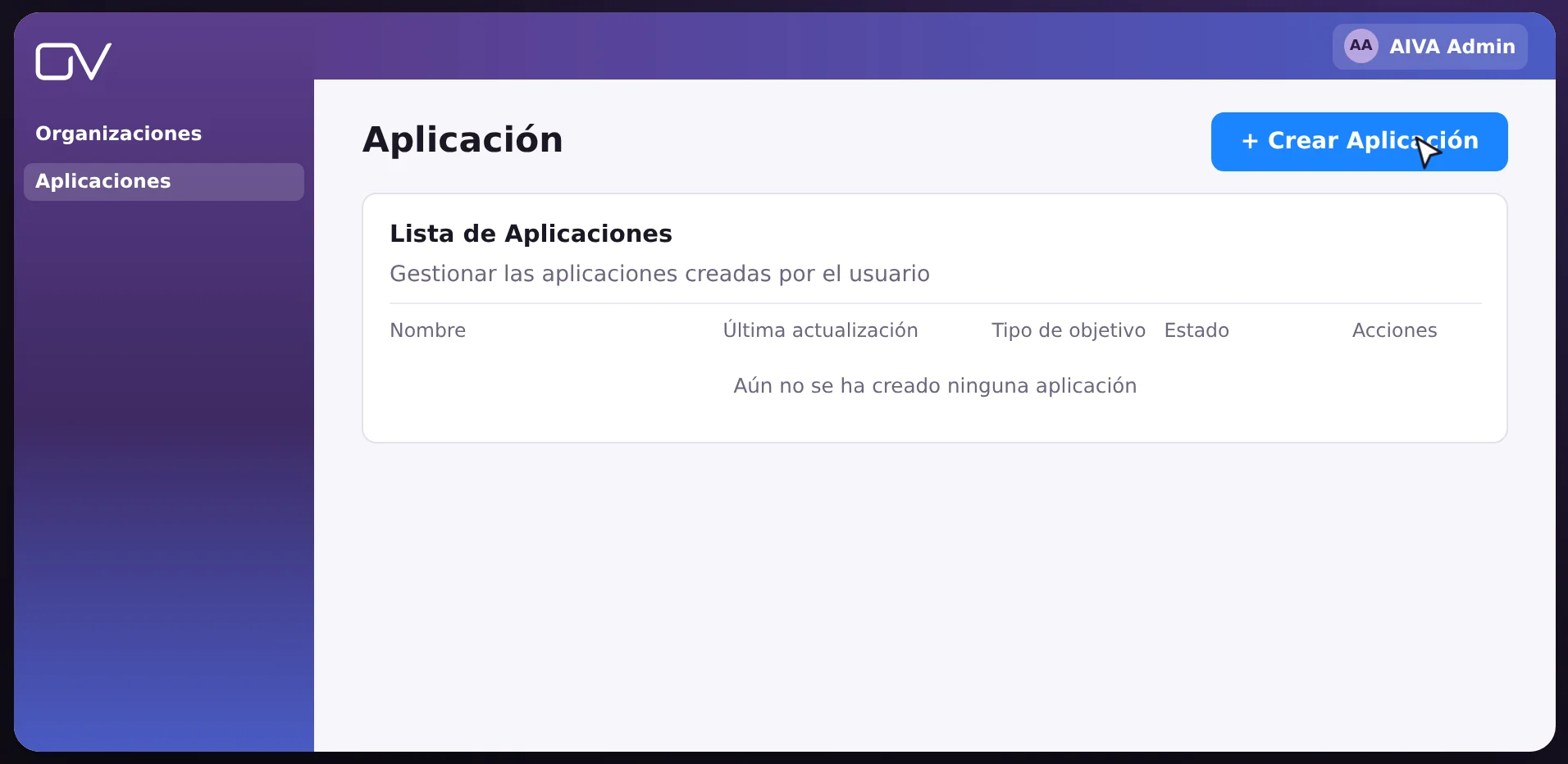
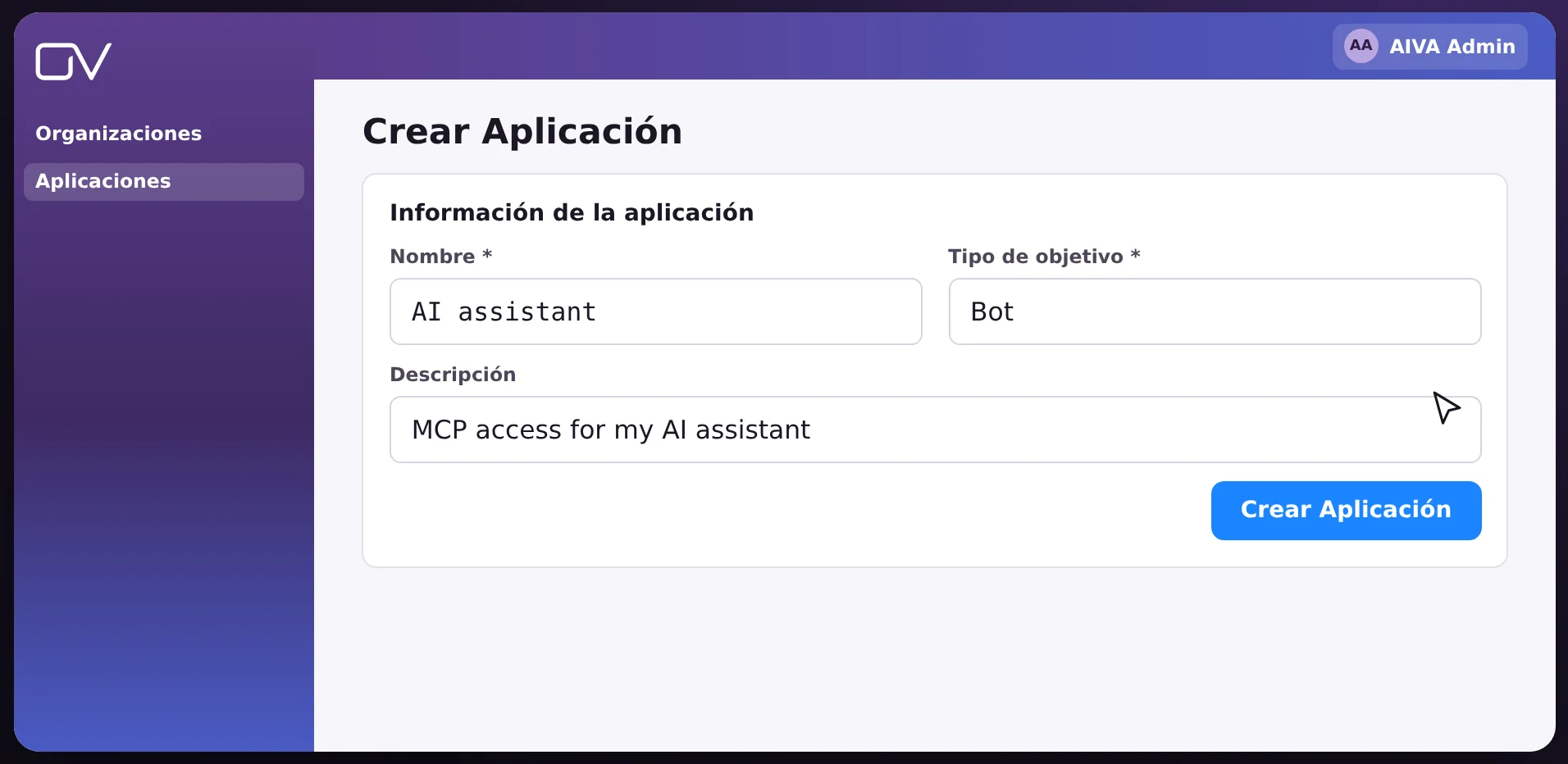
En OmniVista Cirrus, abra Aplicaciones desde su menú de usuario y cree una. Su App ID y su App Secret son sus credenciales.
En su asistente de IA, añada un conector personalizado con la dirección del servidor: https://mcp.ediapps.net/mcp
Al conectar, el asistente abre la página de inicio de sesión de OmniVista: introduzca su App ID, su App Secret y su región, y haga su pregunta en lenguaje natural.
La región es el comienzo de su dirección de OmniVista Cirrus: para https://eu.manage.ovcirrus.com, es eu.
Inicie sesión en OmniVista Cirrus. Las etiquetas siguientes son las que OmniVista muestra en su idioma.
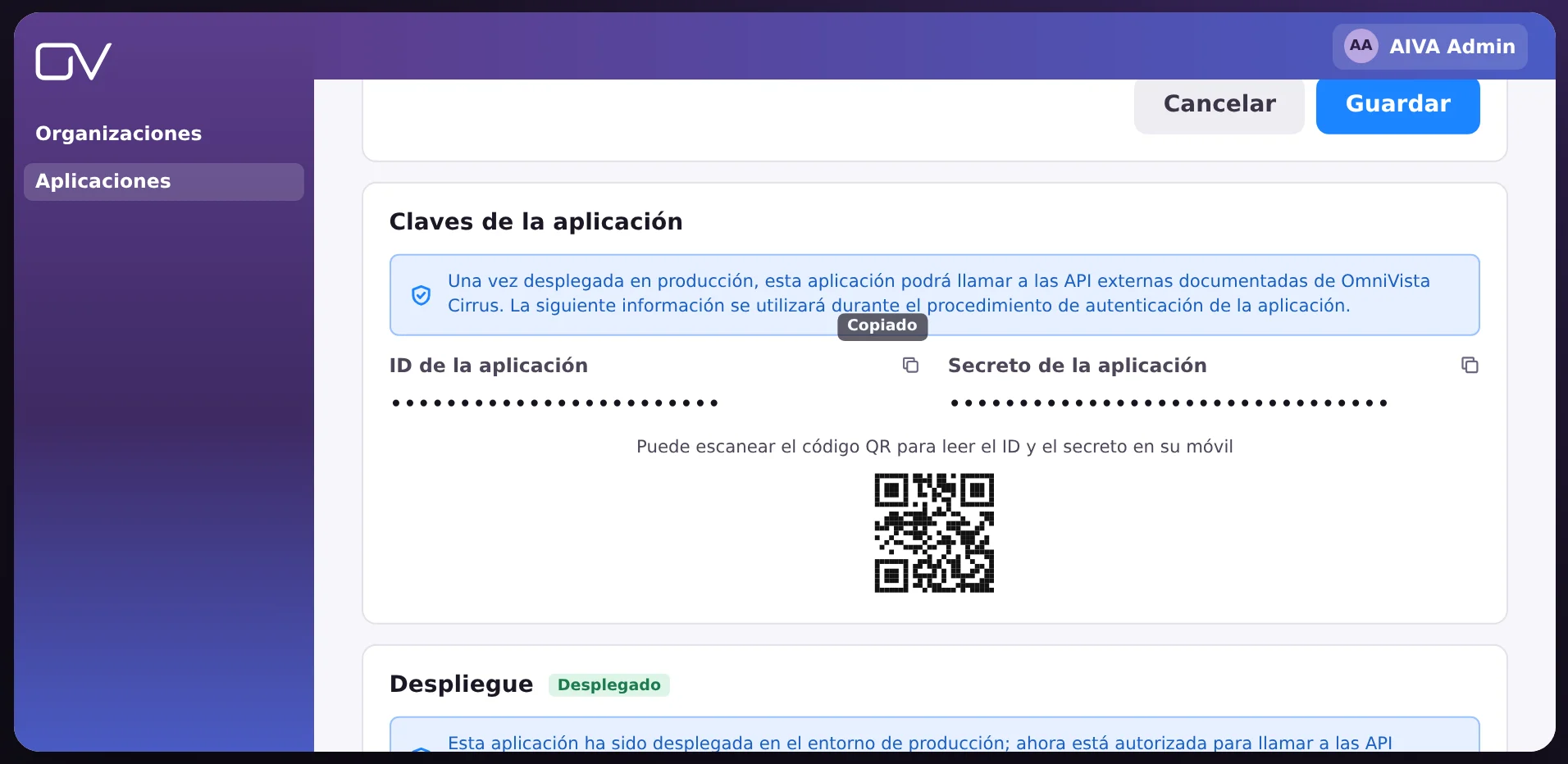
Son el App ID y el App Secret que le pide el asistente. Guarde el secreto para usted: quien lo tenga lee su red como usted.
Use la dirección del servidor en cualquiera de estos clientes.
Dirección del servidorhttps://mcp.ediapps.net/mcp
https://mcp.ediapps.net/mcpEn los planes Team y Enterprise, un propietario añade primero el conector en Organization settings › Connectors.
https://mcp.ediapps.net/mcpDisponible según su plan y la política de su espacio de trabajo.
https://mcp.ediapps.net/mcpAñadir un conector requiere derechos de administrador.
Envíe estas cabeceras con cada solicitud a https://mcp.ediapps.net/mcp:
Authorization: Bearer <base64(appId:appSecret)>
X-OV-Region: <region>
La región es el comienzo de su dirección de OmniVista Cirrus: para https://eu.manage.ovcirrus.com, es eu.
El servidor solo lee: su configuración nunca cambia.
Cada solicitud usa su App ID y su App Secret: ve exactamente lo que ve su cuenta, nada más.
Sin base de datos y nada escrito en disco: las sesiones permanecen en memoria y caducan. Su secreto nunca se registra.
Sesiones, límites y cachés son propios de cada credencial: ningún cliente ve los datos de otro.