Découvrir
omnivista_discoverTrouve les données OmniVista Cirrus qui répondent à une question : sites, équipements, alarmes, VLAN, analyses Wi-Fi.
Interrogez vos sites, équipements, alarmes et réseaux Wi-Fi en langage courant. En lecture seule, avec vos propres identifiants OmniVista Cirrus.
Adresse du serveurhttps://mcp.ediapps.net/mcp
omnivista_discoverTrouve les données OmniVista Cirrus qui répondent à une question : sites, équipements, alarmes, VLAN, analyses Wi-Fi.
omnivista_queryLit ces données avec vos identifiants et ne renvoie que le résultat utile à la question.
omnivista_documentationRecherche et lit la documentation officielle d’OmniVista Cirrus.
Exemples seulement : les réponses viennent de votre propre réseau.
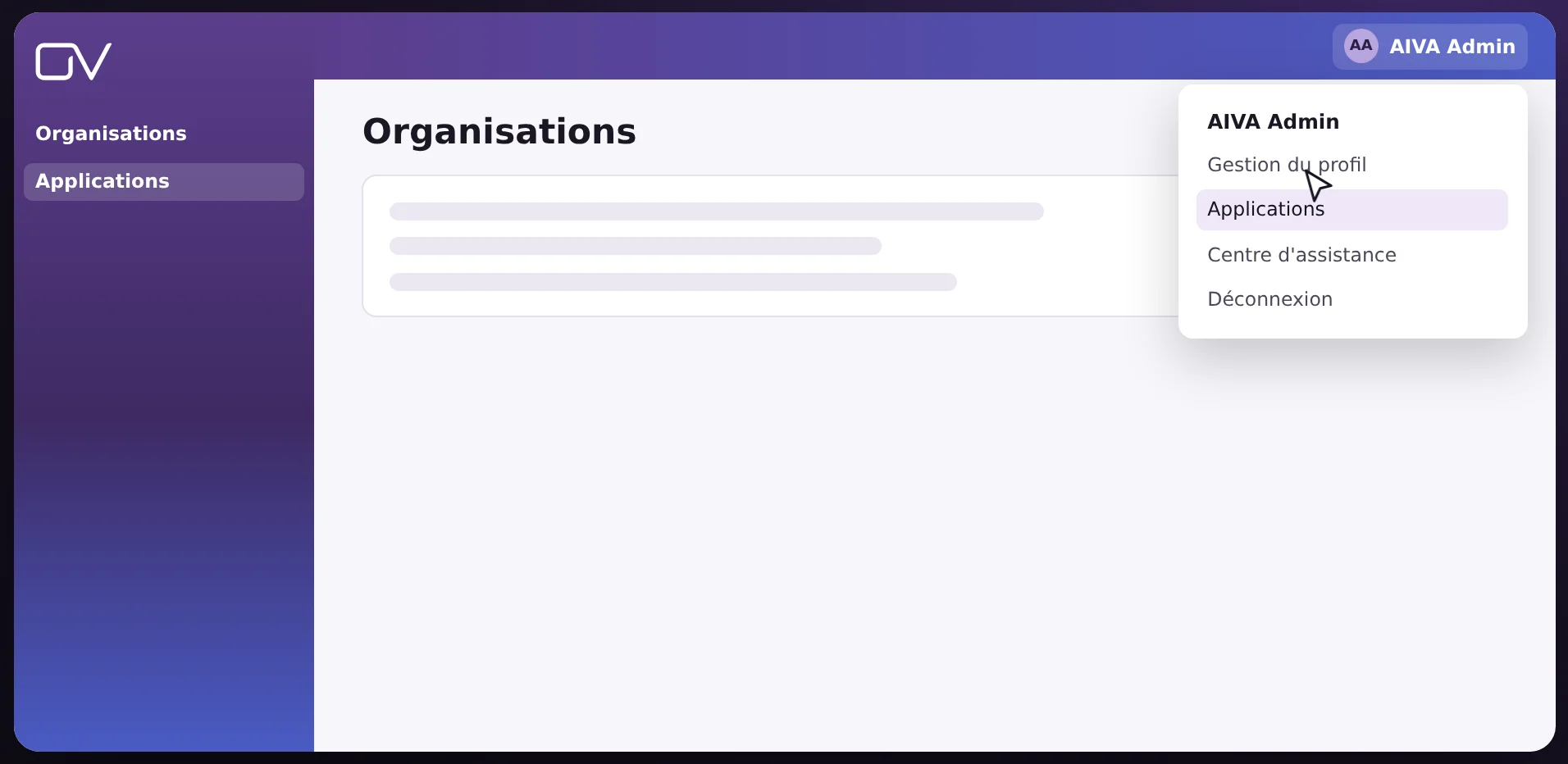
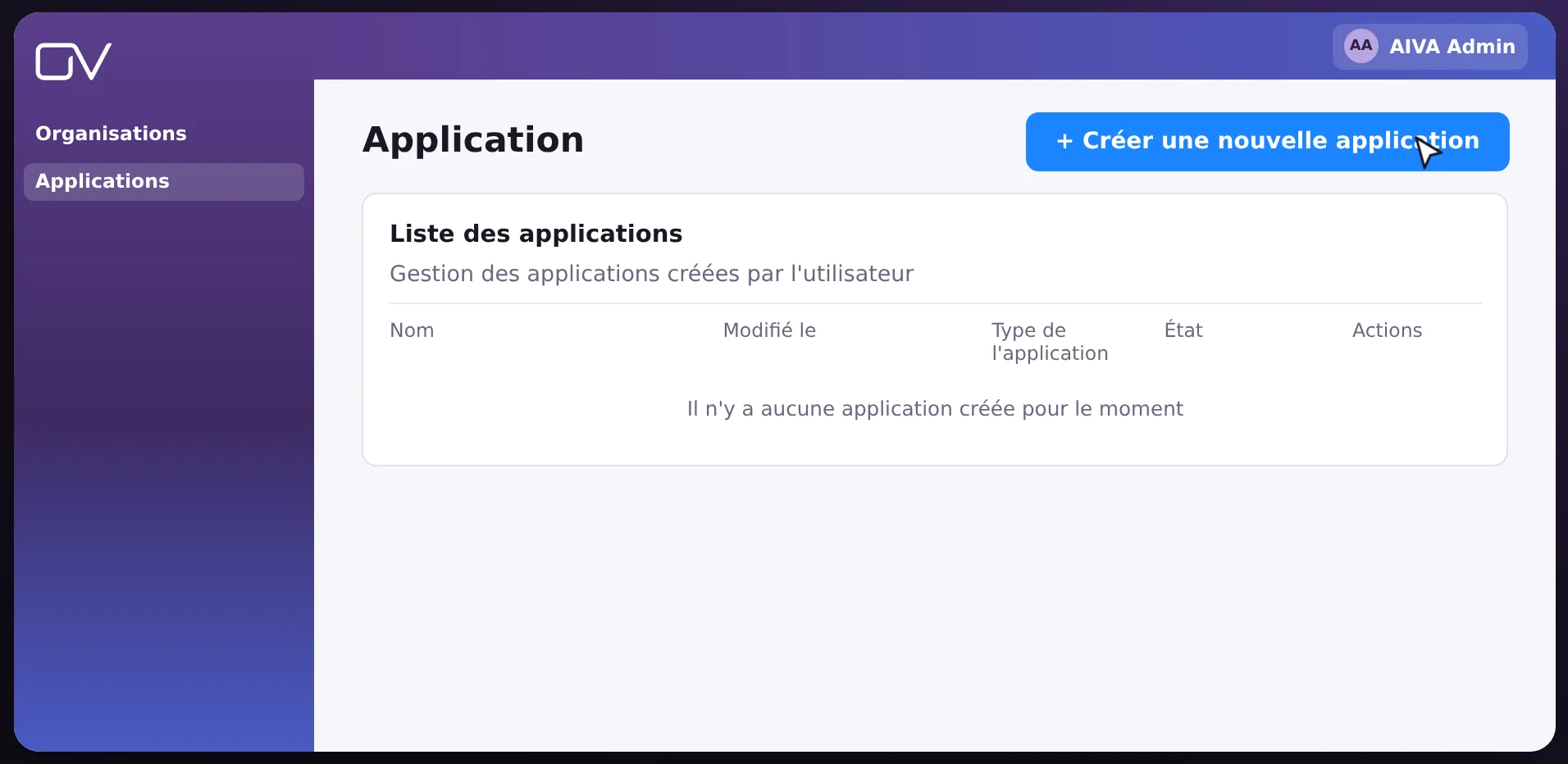
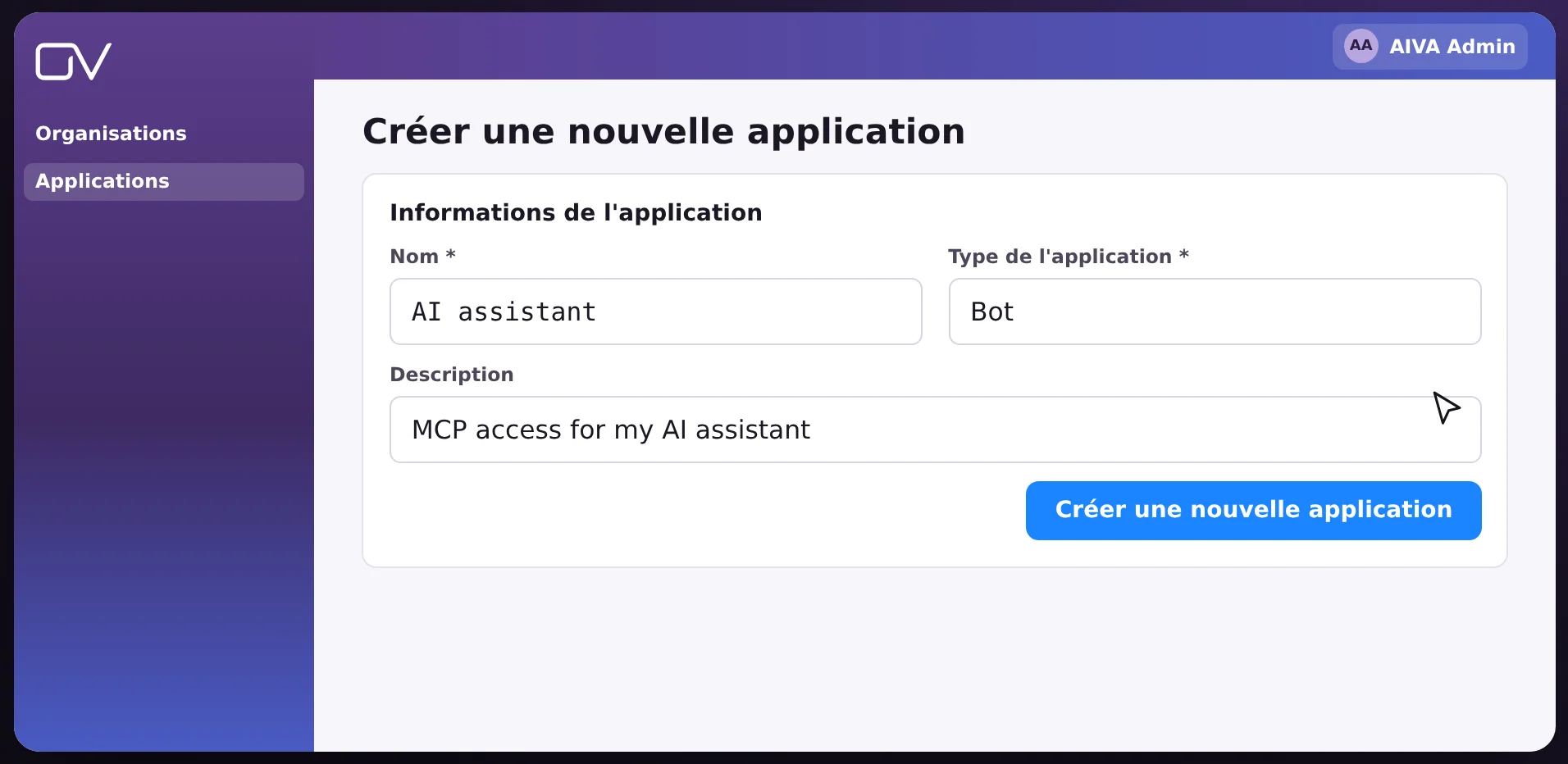
Dans OmniVista Cirrus, ouvrez Applications depuis votre menu utilisateur et créez-en une. Son App ID et son App Secret sont vos identifiants.
Dans votre assistant IA, ajoutez un connecteur personnalisé avec l’adresse du serveur : https://mcp.ediapps.net/mcp
À la connexion, l’assistant ouvre la page de connexion OmniVista : saisissez votre App ID, votre App Secret et votre région, puis posez votre question en langage courant.
La région est le début de votre adresse OmniVista Cirrus : pour https://eu.manage.ovcirrus.com, c’est eu.
Connectez-vous à OmniVista Cirrus. Les libellés ci-dessous sont ceux qu’OmniVista affiche dans votre langue.
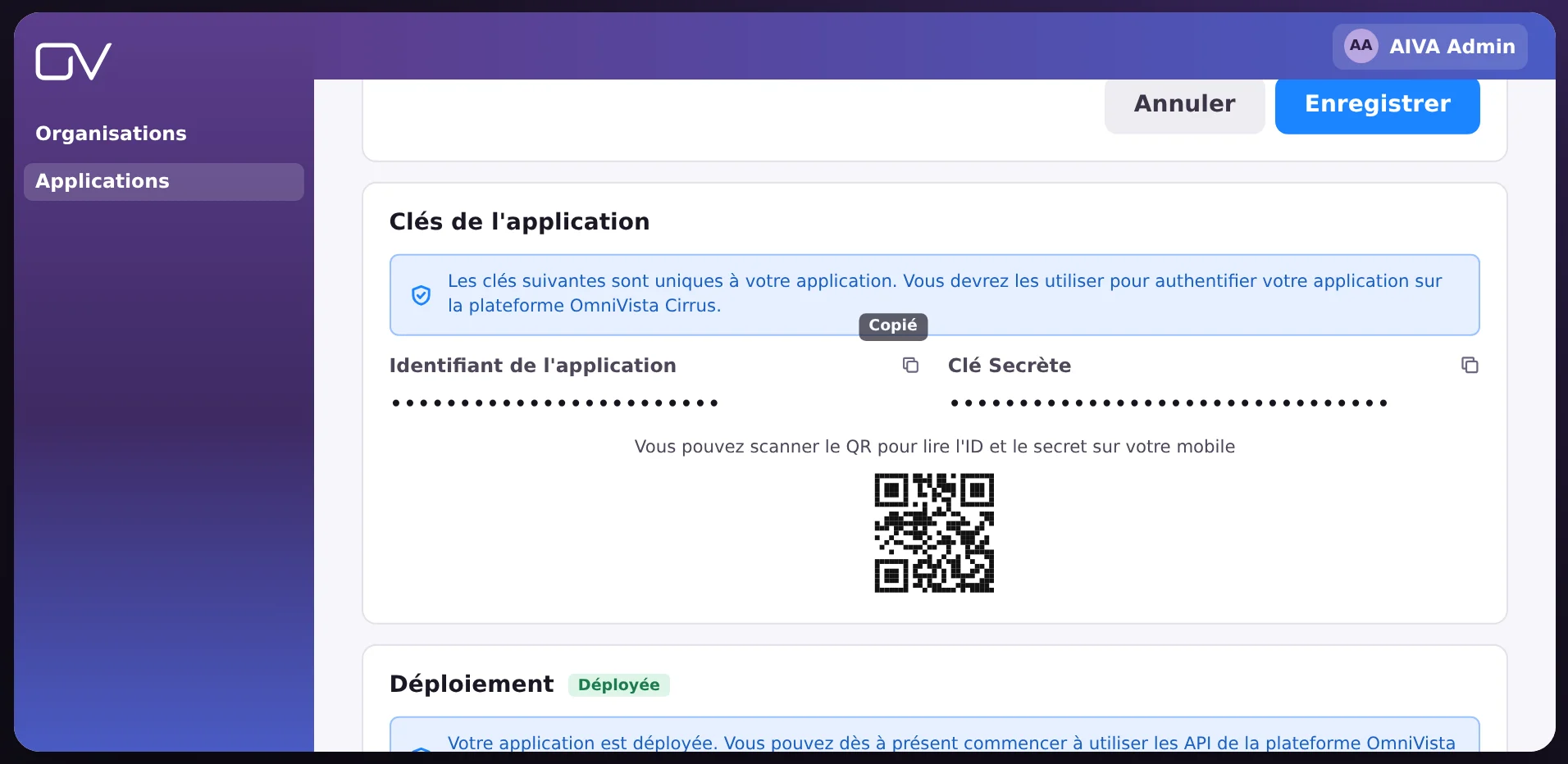
Ce sont l’App ID et l’App Secret que demande l’assistant. Gardez le secret pour vous : qui le détient lit votre réseau comme vous.
Utilisez l’adresse du serveur dans l’un de ces clients.
Adresse du serveurhttps://mcp.ediapps.net/mcp
https://mcp.ediapps.net/mcpSur les forfaits Team et Enterprise, un propriétaire ajoute d’abord le connecteur dans Organization settings › Connectors.
https://mcp.ediapps.net/mcpDisponible selon votre forfait et la politique de votre espace de travail.
https://mcp.ediapps.net/mcpL’ajout d’un connecteur demande des droits d’administrateur.
Envoyez ces en-têtes avec chaque requête vers https://mcp.ediapps.net/mcp :
Authorization: Bearer <base64(appId:appSecret)>
X-OV-Region: <region>
La région est le début de votre adresse OmniVista Cirrus : pour https://eu.manage.ovcirrus.com, c’est eu.
Le serveur ne fait que lire : votre configuration ne change jamais.
Chaque requête utilise votre App ID et votre App Secret : vous voyez exactement ce que voit votre compte, rien de plus.
Aucune base de données, rien n’est écrit sur disque : les sessions restent en mémoire et expirent. Votre secret n’est jamais journalisé.
Sessions, limites et caches sont propres à chaque identifiant : aucun client ne voit les données d’un autre.