探索
omnivista_discover質問に答える OmniVista Cirrus のデータを見つけます。サイト、デバイス、アラーム、VLAN、Wi-Fi 分析など。
omnivista_discover質問に答える OmniVista Cirrus のデータを見つけます。サイト、デバイス、アラーム、VLAN、Wi-Fi 分析など。
omnivista_queryご自身の認証情報でそのデータを読み取り、質問に必要な結果だけを返します。
omnivista_documentationOmniVista Cirrus の公式ドキュメントを検索して読みます。
例にすぎません。回答はご自身のネットワークから得られます。
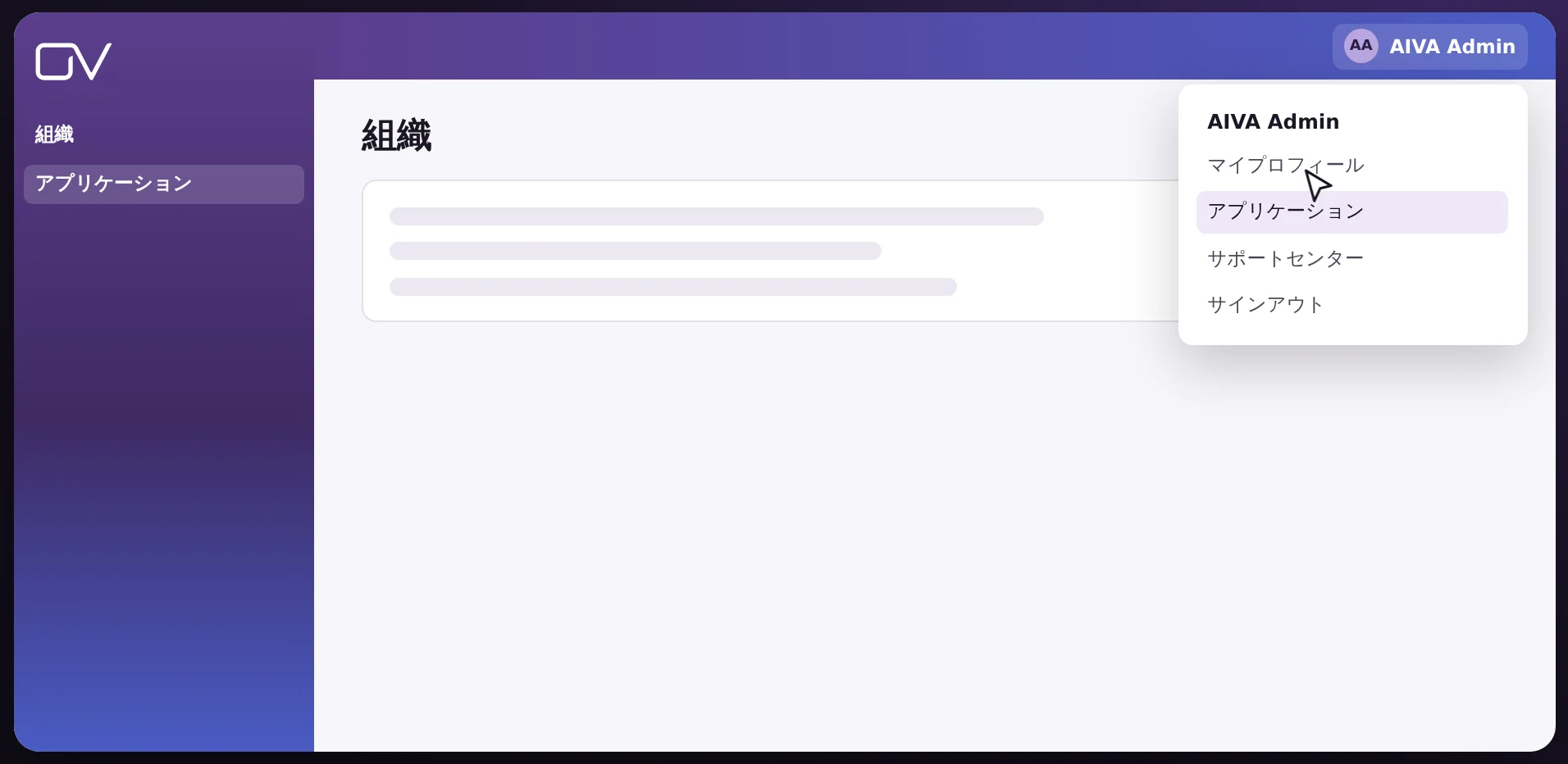
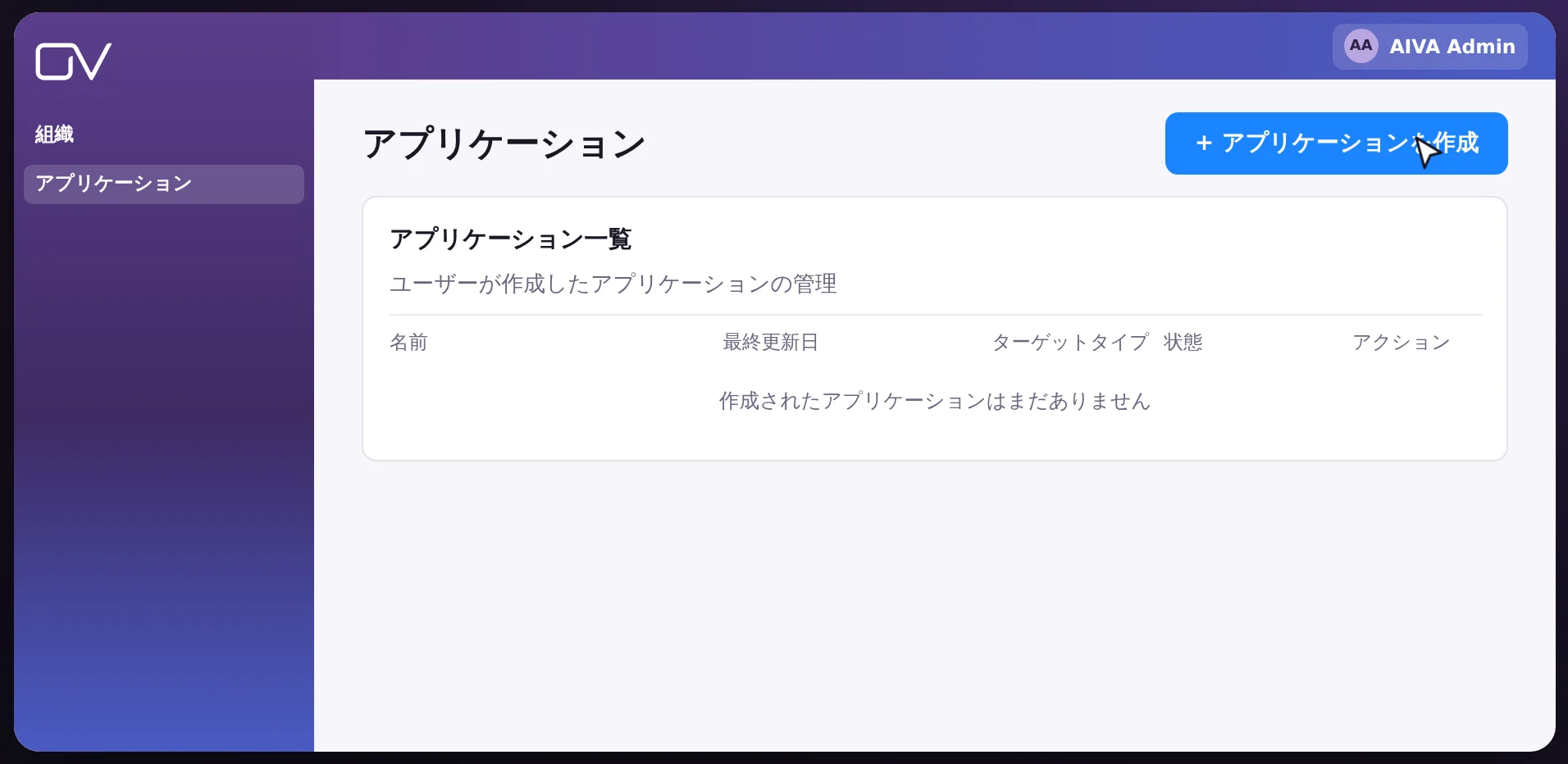
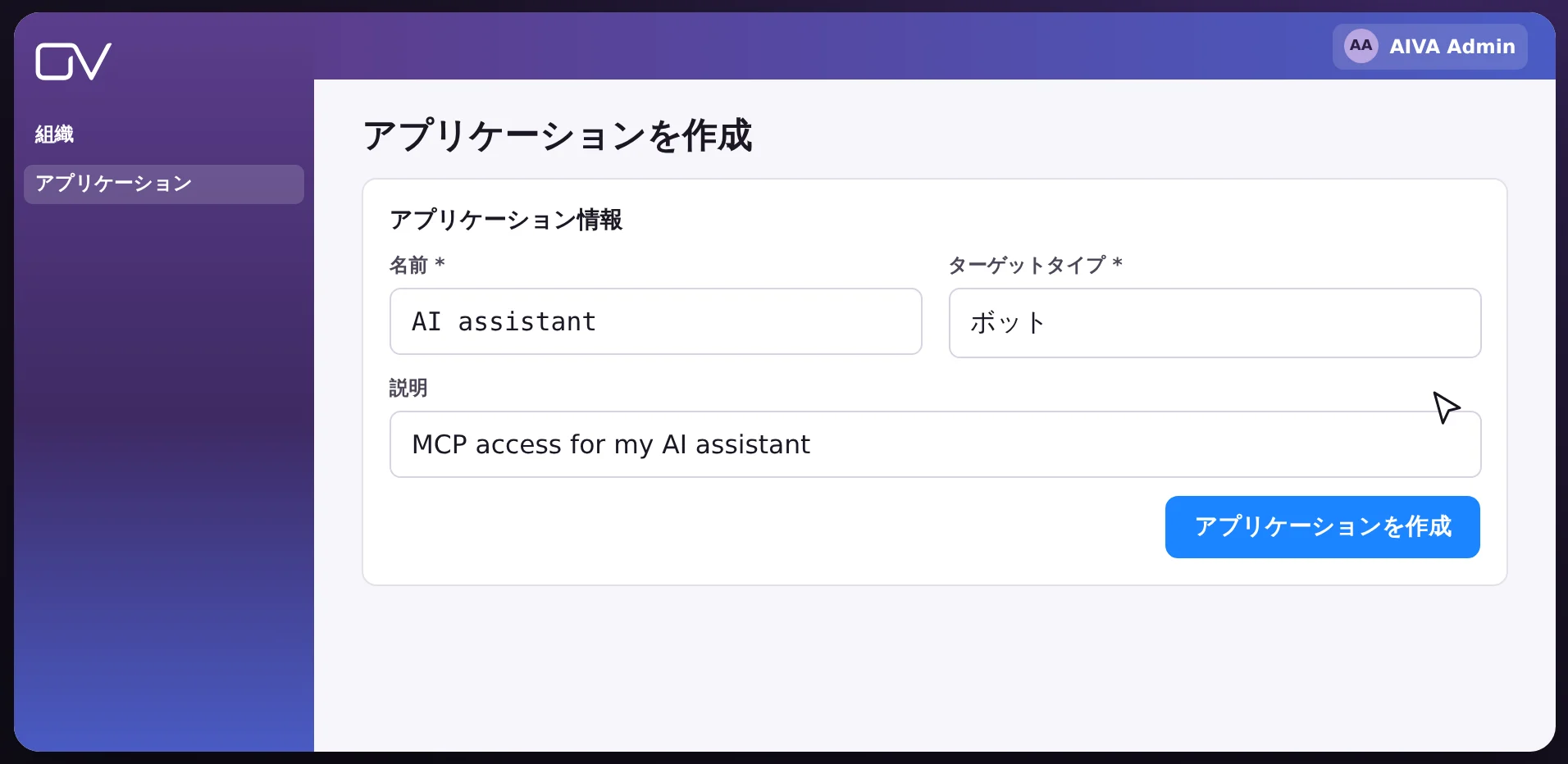
OmniVista Cirrus のユーザーメニューから アプリケーション を開き、アプリケーションを作成します。その App ID と App Secret が認証情報になります。
AI アシスタントで、次のサーバーアドレスを指定してカスタムコネクタを追加します: https://mcp.ediapps.net/mcp
接続時に OmniVista のサインインページが開きます。App ID、App Secret、リージョンを入力し、自然な言葉で質問します。
リージョンは OmniVista Cirrus のアドレスの先頭部分です。https://eu.manage.ovcirrus.com の場合は eu です。
OmniVista Cirrus にサインインします。以下のラベルは、OmniVista がお使いの言語で表示するものです。
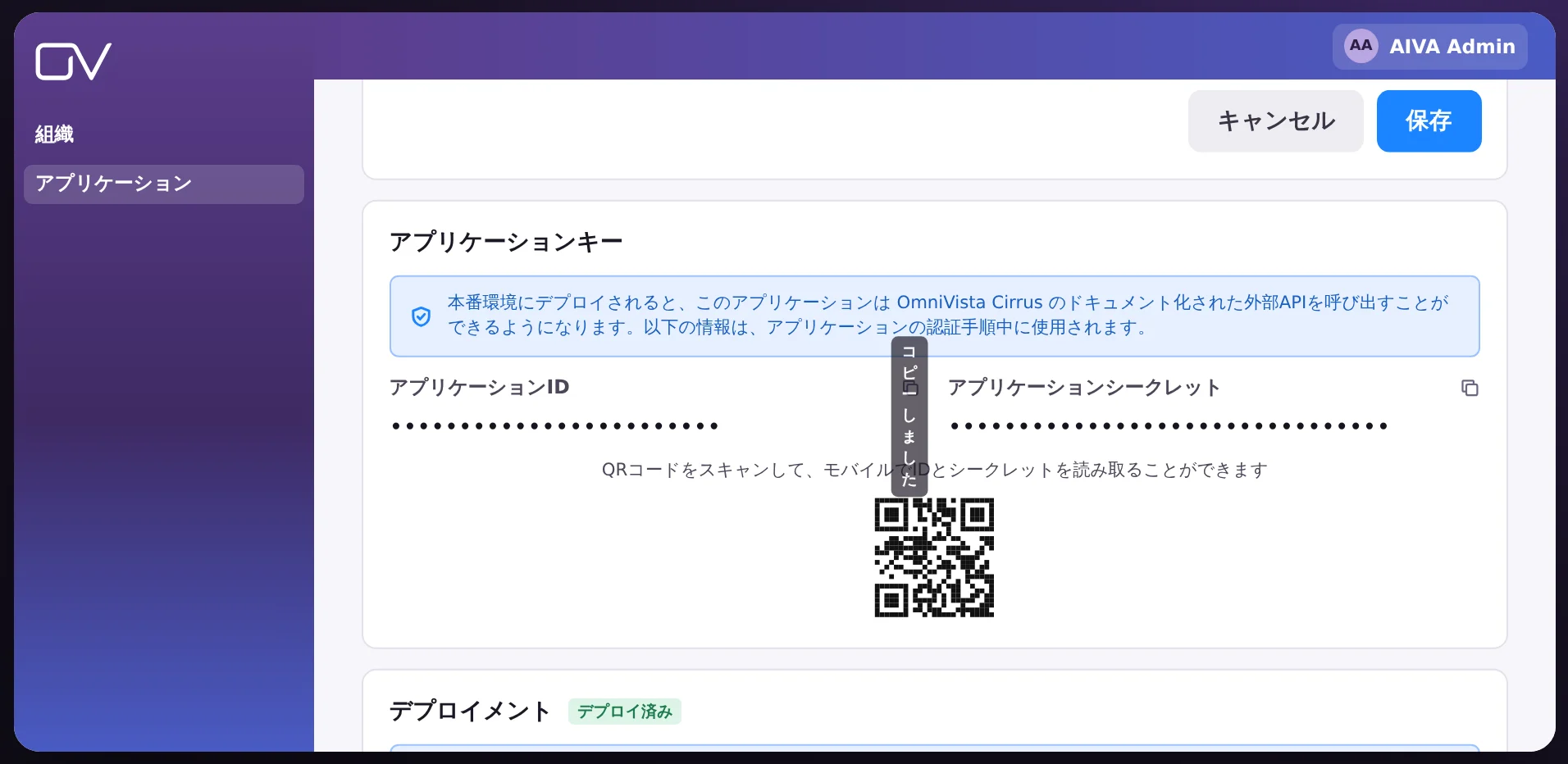
これがアシスタントに入力する App ID と App Secret です。シークレットは他人に渡さないでください。持っている人は、あなたと同じようにネットワークを読み取れます。
これらのクライアントのいずれかで、サーバーアドレスを使用します。
サーバーアドレスhttps://mcp.ediapps.net/mcp
https://mcp.ediapps.net/mcpTeam および Enterprise プランでは、まずオーナーが Organization settings › Connectors でコネクタを追加します。
https://mcp.ediapps.net/mcpご利用のプランとワークスペースのポリシーによっては利用できない場合があります。
https://mcp.ediapps.net/mcpコネクタの追加には管理者権限が必要です。
https://mcp.ediapps.net/mcp へのすべてのリクエストに次のヘッダーを付けて送信します:
Authorization: Bearer <base64(appId:appSecret)>
X-OV-Region: <region>
リージョンは OmniVista Cirrus のアドレスの先頭部分です。https://eu.manage.ovcirrus.com の場合は eu です。
サーバーは読み取りのみを行います。設定が変更されることはありません。
すべてのリクエストでご自身の App ID と App Secret を使用します。アカウントで見える範囲だけが表示されます。
データベースはなく、ディスクにも書き込みません。セッションはメモリ上にのみ存在し、期限切れになります。シークレットがログに記録されることはありません。
セッション、制限、キャッシュは認証情報ごとに分かれています。他のクライアントのデータが見えることはありません。